VILMO 使い方ガイド
おすすめの作り方と、実際に作った作例 (画像・プロンプト・完成動画) をまとめました。
VILMO の基本: 「画像 → VILMO → 動画」。1 枚の画像が動画の 1 コマ目になり、プロンプトで「どう動くか」を指示します。
- ポイント制: Standard 10 pt/秒、Long 30 pt/秒 (5 秒 = 50 pt / 30 秒 = 900 pt)。失敗したら自動返還
- 背景生成 (画像を加工) は 1 枚 10 pt。動画とは別に課金され、動画が失敗しても背景は残ります
1. おすすめの流れ
1
素材の写真を用意する
被写体がはっきり写っていて、明るい写真ほど動きが安定します。動画の向き (横 1280:720 / 縦 720:1280) に近い構図だと切れません。
2
(任意) 「画像を加工」で背景を整える
「背景を抜く」で被写体だけにし、白 / 黒、または「背景をプロンプトで生成」(10 pt) で舞台を作ります。仕上がりは「この画像で動画を作る」でそのまま動画作成へ。
3
「動画を作る」でプロンプトを書く
日本語で OK。「何が・どう動く・カメラはどう寄る・最後にどうなる」の順に書くと伝わります (下の作例を参照)。「AI で整える」を ON にすると動画向けの英語に自動変換します。
4
まず 5 秒の Standard で試す
50 pt で構図と動きを確認 → 良ければ秒数を伸ばす、または Long (最大 30 秒) にする。
5
長くしたい・シーンを変えたい
完成動画の「続きを作る」で好きなフレームを選び、新しいプロンプトで 2 本目を作る → 「つなげる」で 1 本に。1 本の動画の途中でシーンを大きく変えるより安定します。
2. プロンプトの書き方
| 入れると良い要素 | 例 |
|---|---|
| 何が写っているか (画像の説明) | 「ブロンズ製のメデューサが 2 体」 |
| 何が起きるか (動き・変化) | 「砂煙の中から現れる」「生身へと姿を変える」 |
| カメラ | 「ズームする」「カメラはソファへ向かって進む」 |
| 終わり方 | 「最後はホワイトアウト」「フェードアウト」「ロゴを中心に」 |
コツ: 1 行 1 動作で、時間順に書く。「最後は…」で締めると尺が安定します。
避けたいもの: 実在の人物名、暴力・性的表現、他社ロゴ。禁止語はサーバーで自動的に弾かれます (ポイントは消費されません)。
「背景を画像で作る」と「動画プロンプトで背景を指定」の違い
画像→動画は 1 コマ目 = 入力画像 です。白抜きのままプロンプトだけで背景を指定すると、白背景から始まり途中で不自然に変わることが多いので、背景をきちんと決めたいときは「画像を加工」で背景を生成して合成してください。
途中でシーンを変えたいときは、1 本目を画像背景で作り、「続きを作る」で 2 本目を別の背景プロンプトで生成 → つなげるのが安定します。
3. 作例 (実際に VILMO で生成)
作例 A — 商品 PR 動画 (Long モデル 30 秒、Seedance 2.5、横 1280:720、900 pt)
① 素材の写真 → ② AI 補正した画像 → ③ VILMO で動画 → ④ PR 用に仕上げ

 プロンプト (③ で入力)
① 元の写真 (机の上で撮影。背景が写り込んでいる)
② AI 補正した画像 (画像生成アプリで被写体を描き直し、黒背景に)
③ VILMO の完成動画 30 秒 (38 MB・Wi-Fi 推奨)
④ 商品 PR 用に仕上げたサンプル (30 秒)
砂煙の中から2匹のブロンズ製のメデューサが現れる
辺りは石造りの迷宮
ブロンズ製のメデューサは生身へと姿を変え
ナイフを持ったメデューサと弓を持ったメデューサが壮絶な戦いを魅せる
最後はズームしてホワイトアウト
アウトレットリユース
Wonderlandの表記を中心に
ポイント: 「現れる → 変化する → 戦う → ズーム → ホワイトアウト → ロゴ」と時間順。30 秒あるので 4〜5 の出来事を入れています。
②「AI 補正」と VILMO の「背景を抜く」は別物です。「背景を抜く」は写真の被写体をそのまま切り抜くだけ (無料・端末内) なので、写真の明るさ・ピント・解像度はそのまま残ります。② のように被写体そのものを描き直してきれいにするには画像生成 AI が必要です — Sub Labo などの画像生成アプリで作った画像を VILMO に持ち込むか、VILMO の「画像を加工」で背景だけを生成して合成してください。
作例 B — Standard 5 秒 (Gen-4.5、シネマ 1584:672、50 pt)

入力画像 (横長のロゴバナー)
完成動画 5 秒 (1280x544)
ロゴを突き抜けて山に向かいます。
途中、鷹が一緒に飛んでいます
山の麓は自然豊かなキャンプ場でした。
キャンプ場を通過して山に向かうと
壮大なゲレンデが見えます。
ゲレンデにはスキーヤーの人影が見えます。
ホワイトアウト
②「AI に脚本を頼む」を押すと、秒数ごとに割り振られます
0-2 秒
画面手前のロゴをカメラが真っ直ぐ突き抜け、眼下に森と川のキャンプ場が広がる。
右斜め前を鷹が並走して羽ばたく。カメラは高速前進で 2.5 秒後にキャンプ場上空を通過する。

2-5 秒
鷹が画面外へ抜け、正面に雪山の壮大なゲレンデが迫る。斜面には小さなスキーヤーの人影が数点滑走。
カメラは前進しながら上昇し、最後の 1 秒で吹雪に包まれ真っ白なホワイトアウトになる。
ポイント: 思いついた順に箇条書きで書くだけで構いません。カメラの動き・到達点・秒数の配分は「AI に脚本を頼む」が埋めます。出てきた文章はカットごとに直せて、直すとプロンプトも自動で組み直されます。
ウェブサイトのバナーを動画にするのはこの作り方です。サイトの見出しに置いてあるロゴバナーをそのまま取り込めば、静止画だった場所が動きます。作った動画は「共有リンク」でブラウザからも見られるので、サイトに載せる前の確認にも使えます。
横長の画像を使うときは「シネマ 21:9」。この入力画像は 2000x750 と横に長いため、16:9 を選ぶと左右が 3 分の 1 ずつ切られます。シネマなら切られる量が減り、ロゴが余裕をもって収まります。
なお入力画像は縦横比 2:1 までしか使えない決まりがあるため、それより横長の画像は中央を残して自動で調整されます。仕上がりの比率はシネマのままです。
作例 C — Standard 5 秒 (Gen-4.5、横 1280:720、50 pt)
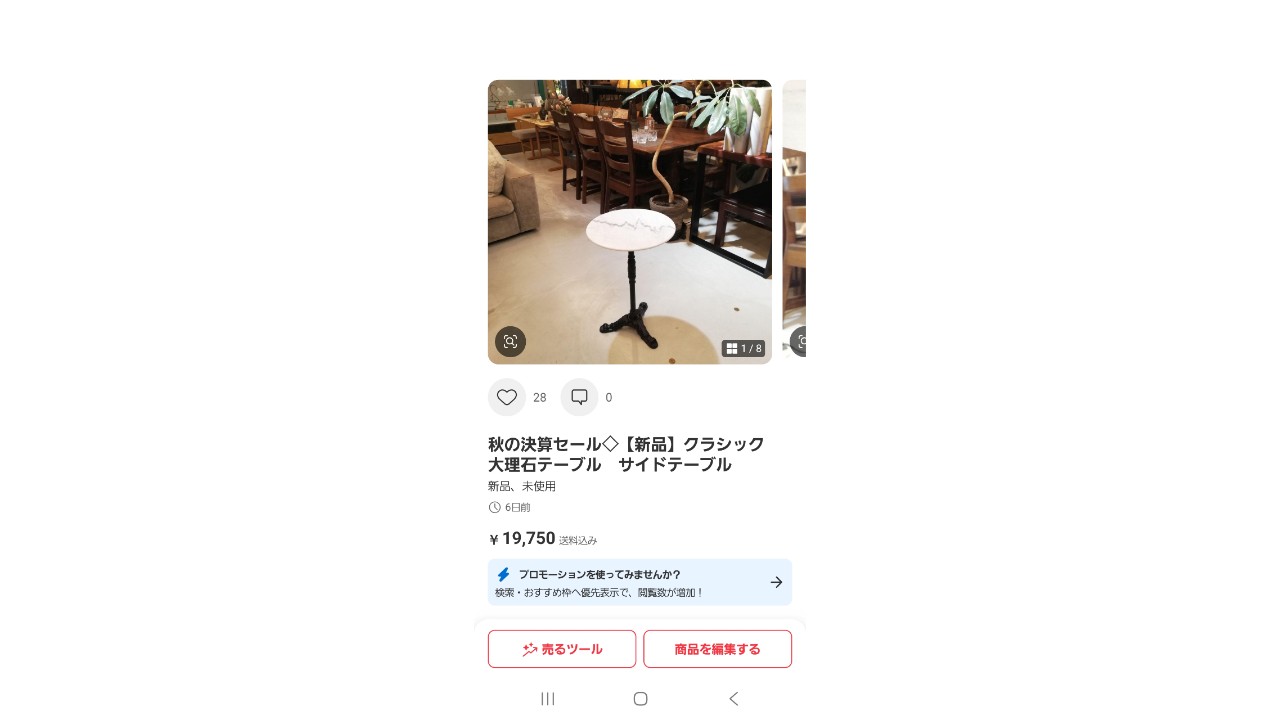
入力画像
完成動画 5 秒
ネオゴシック様式のリビングのソファのよこにテーブルがある

カメラはそこに向かって進む
途中ラグドールのシールポイントが横切る

ホワイトアウトして
WonderLandのロゴ
ポイント: 5 秒は「カメラが進む + 1 つの出来事 + 締め」まで。まずこの長さで構図を確認するのが安上がりです。
4. 料金の目安
| やること | 消費 | 所要時間の目安 |
|---|---|---|
| Standard 5 秒 | 50 pt | 1〜2 分 |
| Standard 10 秒 | 100 pt | 2〜3 分 |
| Long 30 秒 | 900 pt | 約 8 分 |
| 背景生成 (画像を加工) | 10 pt / 枚 | 10〜20 秒 |
| 背景を抜く / つなげる / 保存 / 共有 | 無料 | 端末内で処理 |
失敗した生成のポイントは自動で返還されます。進行中の生成はアプリを閉じても続きます (マイ動画で確認できます)。
5. 困ったとき
- 動画が再生できない: 一度アプリを閉じて開き直す → マイ動画から再生 (自動で端末に保存してから再生します)
- 背景を抜けない: 初回は AI モデルのダウンロード (数十 MB) が必要です。Wi-Fi で少し待ってからもう一度 ON に
- 「メンテナンス中」と出る: 生成エンジンを一時停止しています。ポイントは消費されません。時間をおいてお試しください
- お問い合わせ: ai-support@kufu-kan.com
プライバシーポリシー · 利用規約 · 生活工夫観株式会社